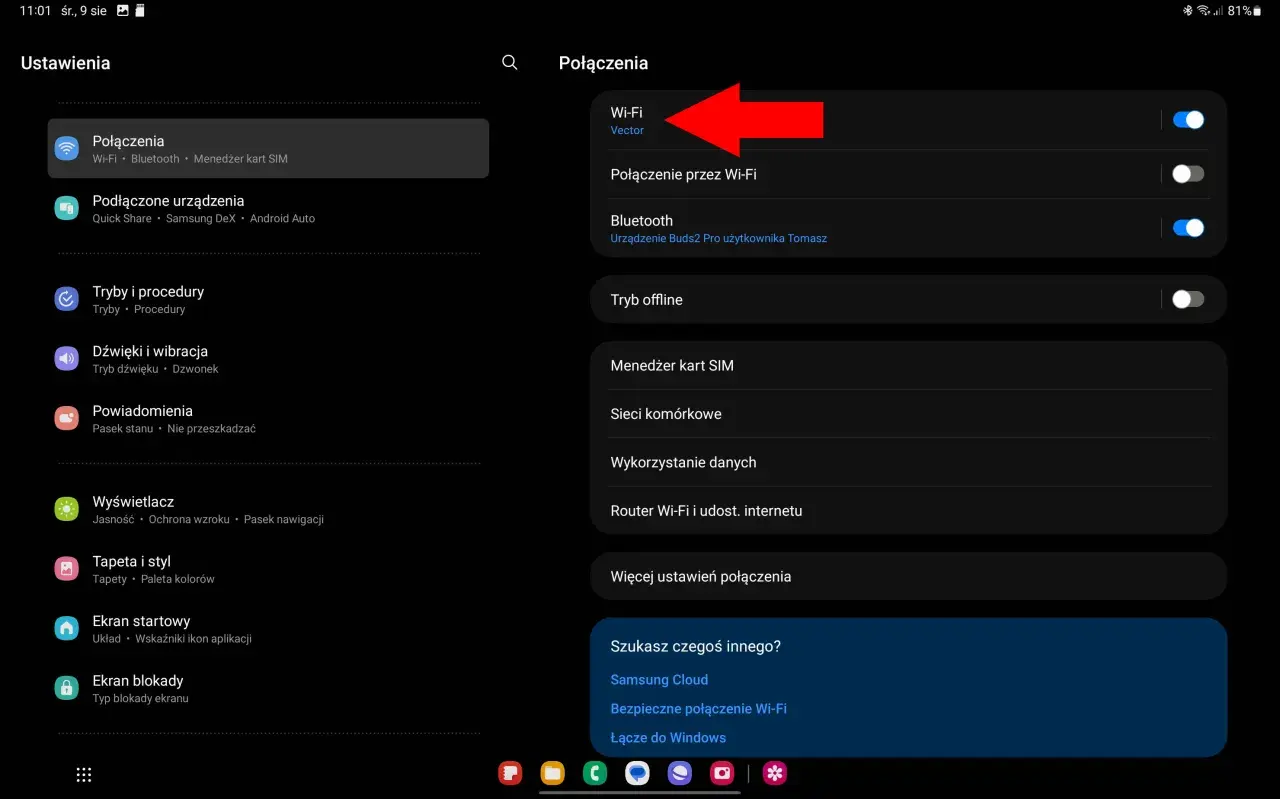
Zdarza się, że potrzebujemy hasła do sieci Wi-Fi, z którą nasz telefon jest połączony, ale nie pamiętamy, gdzie je zapisaliśmy. Na szczęście, w większości przypadków, odzyskanie tego klucza bezpośrednio z urządzenia mobilnego jest prostsze, niż mogłoby się wydawać. Pokażę Ci, jak krok po kroku sprawdzić zapisane hasło Wi-Fi na telefonach z Androidem i iPhone'ach, a także przedstawię uniwersalne metody, gdy telefon nie chce współpracować.
Odzyskaj hasło Wi-Fi z telefonu proste metody dla Androida i iPhone'a
- W nowszych wersjach Androida (od 10) hasło Wi-Fi jest często dostępne przez kod QR w ustawieniach sieci.
- Użytkownicy iPhone'ów z iOS 16 lub nowszym mogą sprawdzić hasło bezpośrednio w ustawieniach Wi-Fi po uwierzytelnieniu.
- W starszych wersjach systemów mobilnych lub gdy telefon nie pomaga, uniwersalną metodą jest zalogowanie się do panelu administracyjnego routera.
- Udostępnianie hasła innym urządzeniom w pobliżu to wygodna alternatywa, która nie wymaga ujawniania samego hasła.
- Aplikacje obiecujące odzyskanie hasła bez roota/jailbreaka są zazwyczaj nieskuteczne i mogą stanowić ryzyko bezpieczeństwa.
Zabezpieczenia hasła Wi-Fi w telefonie: dlaczego nie jest łatwo je znaleźć?
Zastanawiałeś się kiedyś, dlaczego producenci telefonów i twórcy systemów operacyjnych tak skrupulatnie ukrywają hasła do sieci Wi-Fi, z którymi się łączymy? Głównym powodem jest oczywiście bezpieczeństwo. Hasła Wi-Fi są traktowane jako wrażliwe dane, które mogłyby zostać wykorzystane do nieautoryzowanego dostępu do Twojej sieci domowej lub firmowej. Gdyby były łatwo dostępne dla każdej aplikacji lub osoby mającej chwilowy dostęp do Twojego telefonu, stanowiłoby to poważne zagrożenie. Systemy operacyjne przechowują te dane w zaszyfrowanej formie, w miejscach niedostępnych dla zwykłego użytkownika i większości aplikacji, właśnie po to, by chronić Twoją prywatność i bezpieczeństwo sieci.
Różnice w dostępie do hasła: Android vs. iOS
Podejście do zarządzania i dostępu do zapisanych haseł Wi-Fi historycznie różniło się między Androidem a iOS. Przez długi czas iOS był bardziej restrykcyjny, nie oferując w ogóle możliwości bezpośredniego wyświetlenia hasła. Zamiast tego, Apple skupiło się na funkcji łatwego udostępniania hasła innym urządzeniom w ekosystemie, bez faktycznego ujawniania ciągu znaków. Android natomiast, będąc systemem bardziej otwartym, stopniowo ewoluował. W starszych wersjach dostęp do haseł był praktycznie niemożliwy bez zaawansowanych modyfikacji (rootowania). Jednak od Androida 10 wprowadzono funkcję udostępniania hasła za pomocą kodu QR, co znacznie uprościło proces. Z kolei Apple, wraz z iOS 16, w końcu udostępniło opcję bezpośredniego podglądu hasła, co było długo wyczekiwaną zmianą. Obydwa systemy dążą do równowagi między wygodą a bezpieczeństwem, choć w różnym tempie i z nieco odmiennymi priorytetami.

Sprawdzanie hasła Wi-Fi na telefonie z Androidem: najskuteczniejsze metody
Jeśli masz telefon z Androidem w wersji 10 lub nowszej, masz szczęście! Proces odzyskiwania hasła jest zazwyczaj bardzo prosty i opiera się na funkcji udostępniania sieci za pomocą kodu QR. Oto jak to zrobić:
- Otwórz Ustawienia na swoim telefonie.
- Przejdź do sekcji dotyczącej Sieci i internetu lub Połączeń (nazwa może się różnić w zależności od producenta i wersji Androida).
- Wybierz opcję Wi-Fi.
- Znajdź sieć, z którą jesteś aktualnie połączony lub którą masz zapisaną, i dotknij jej nazwy. Jeśli nie jesteś podłączony, musisz najpierw połączyć się z tą siecią.
- Powinna pojawić się opcja "Udostępnij" lub ikona kodu QR. Dotknij jej.
- System poprosi Cię o uwierzytelnienie może to być odcisk palca, skan twarzy lub kod PIN/wzór blokady ekranu.
- Po uwierzytelnieniu na ekranie pojawi się kod QR. Pod tym kodem, w większości przypadków, zobaczysz hasło do sieci Wi-Fi w postaci zwykłego tekstu. Możesz je teraz zapisać lub podyktować znajomemu.
Gdzie znaleźć opcję "Udostępnij sieć" na telefonach Samsung, Xiaomi i innych?
Chociaż podstawowa ścieżka jest podobna, producenci telefonów z Androidem często modyfikują interfejs użytkownika, co może wprowadzać niewielkie różnice w nazewnictwie i lokalizacji opcji. Na przykład:
- Samsung (One UI): Po wejściu w Ustawienia > Połączenia > Wi-Fi i dotknięciu nazwy połączonej sieci, zobaczysz przycisk "Kod QR" na dole ekranu. Po jego dotknięciu i uwierzytelnieniu, wyświetli się kod QR, a pod nim hasło.
- Xiaomi (MIUI): W Ustawienia > Wi-Fi, po dotknięciu nazwy połączonej sieci, również pojawi się opcja "Udostępnij sieć" lub ikona kodu QR. Działa to analogicznie do Samsunga.
Warto pamiętać, że nawet jeśli nie widzisz hasła pod kodem QR, samo udostępnienie kodu pozwala innym urządzeniom na połączenie się z siecią poprzez jego zeskanowanie, co jest świetnym sposobem na szybkie połączenie znajomych bez podawania hasła.
Co zrobić, gdy pod kodem QR nie widać hasła?
Niestety, nie wszystkie telefony z Androidem, nawet te z nowszymi wersjami systemu, wyświetlają hasło tekstowe pod kodem QR. Czasem jest to kwestia konkretnej nakładki producenta, która z jakiegoś powodu pomija tę funkcję, lub po prostu starszej wersji Androida (poniżej 10), gdzie ta opcja nie była jeszcze dostępna. W takiej sytuacji kod QR nadal będzie działał do udostępniania połączenia innym urządzeniom, ale Ty nie poznasz samego hasła. Nie martw się jednak, istnieją inne metody, które opiszę poniżej.
A co ze starszymi wersjami Androida? Ograniczenia i alternatywy
Jeśli Twój telefon działa na Androidzie w wersji poniżej 10, sprawa staje się nieco bardziej skomplikowana. Bez roota (czyli zaawansowanej modyfikacji systemu, która daje pełną kontrolę nad urządzeniem), bezpośrednie odczytanie hasła Wi-Fi z poziomu telefonu jest praktycznie niemożliwe. Systemy te nie udostępniały tej funkcji, a hasła były przechowywane w zaszyfrowanych plikach systemowych. W takiej sytuacji musisz poszukać alternatywnych rozwiązań:
- Sprawdź na routerze: To najbardziej uniwersalna i skuteczna metoda, którą szczegółowo opiszę w dalszej części artykułu.
- Użyj komputera: Jeśli masz komputer (Windows lub macOS), który był wcześniej połączony z tą samą siecią Wi-Fi, możesz spróbować odzyskać hasło z jego ustawień sieciowych.
- Zapytaj właściciela sieci: Najprostsze rozwiązanie, choć nie zawsze możliwe.
Pamiętaj, że aplikacje ze Sklepu Play, które obiecują odzyskanie hasła Wi-Fi na nierootowanych telefonach, są zazwyczaj nieskuteczne i mogą być wręcz niebezpieczne. Odradzam ich instalację.

Odnajdywanie hasła Wi-Fi na iPhonie: czy to w ogóle możliwe?
Dobra wiadomość dla użytkowników iPhone'ów! Od iOS 16 Apple w końcu umożliwiło bezpośrednie sprawdzenie hasła do zapisanej sieci Wi-Fi. To była jedna z najbardziej wyczekiwanych funkcji. Oto jak to zrobić:
- Otwórz Ustawienia na swoim iPhonie.
- Przejdź do sekcji Wi-Fi.
- Znajdź sieć, której hasło chcesz poznać. Może to być sieć, z którą jesteś aktualnie połączony, lub inna zapisana sieć.
- Stuknij w ikonę "i" (informacje) obok nazwy sieci Wi-Fi.
- Na ekranie szczegółów sieci zobaczysz pole "Hasło". Będzie ono początkowo zasłonięte kropkami.
- Dotknij pola "Hasło". System poprosi Cię o uwierzytelnienie za pomocą Face ID, Touch ID lub kodu urządzenia.
- Po pomyślnym uwierzytelnieniu, hasło zostanie wyświetlone w postaci zwykłego tekstu. Możesz je teraz skopiować lub zapisać.
To naprawdę proste i wygodne rozwiązanie, które znacznie ułatwia zarządzanie hasłami Wi-Fi na urządzeniach Apple.
Starsze wersje iOS: Jak działało udostępnianie hasła bez jego pokazywania?
Przed pojawieniem się iOS 16, użytkownicy iPhone'ów nie mieli możliwości bezpośredniego wyświetlenia zapisanego hasła Wi-Fi. Apple oferowało jednak bardzo sprytną funkcję udostępniania hasła, która była niezwykle wygodna w ekosystemie Apple. Jeśli Twój znajomy z iPhone'em (lub innym urządzeniem Apple) chciał połączyć się z siecią, z którą Ty byłeś już połączony, wystarczyło, że zbliżył swoje urządzenie do Twojego. Na Twoim ekranie pojawiał się wtedy monit z pytaniem: "Czy chcesz udostępnić hasło Wi-Fi dla [nazwa sieci]?". Wystarczyło jedno dotknięcie przycisku "Udostępnij hasło", a hasło było automatycznie przesyłane do urządzenia znajomego, bez konieczności jego wpisywania czy nawet wyświetlania na ekranie. To było genialne w swojej prostocie, ale miało jedną wadę nie pozwalało poznać samego hasła, co było problemem, gdy chciałeś połączyć urządzenie spoza ekosystemu Apple.
Uniwersalne sposoby na odzyskanie hasła Wi-Fi, gdy telefon nie pomaga
Co zrobić, gdy Twój telefon z jakiegoś powodu nie pozwala odzyskać hasła, a Ty pilnie go potrzebujesz? Najbardziej uniwersalną i niezawodną metodą jest zalogowanie się do panelu administracyjnego routera. To właśnie router jest sercem Twojej sieci Wi-Fi i to on przechowuje wszystkie kluczowe informacje, w tym hasło. Oto jak to zrobić krok po kroku:
- Połącz się z siecią routera: Możesz to zrobić za pomocą dowolnego urządzenia komputera (przez kabel Ethernet lub Wi-Fi, jeśli pamiętasz hasło do tej sieci), tabletu lub nawet telefonu. Ważne, aby urządzenie było połączone z siecią, której hasło chcesz odzyskać.
- Otwórz przeglądarkę internetową: Na połączonym urządzeniu uruchom dowolną przeglądarkę (Chrome, Firefox, Edge itp.).
-
Wpisz adres IP routera: W pasku adresu przeglądarki wpisz adres IP swojego routera. Najczęściej są to:
192.168.1.1,192.168.0.1lub192.168.1.254. Jeśli żaden z nich nie działa, sprawdź naklejkę na routerze lub instrukcję obsługi. -
Zaloguj się do panelu administracyjnego: Po wpisaniu adresu IP pojawi się okno logowania. Będziesz potrzebować nazwy użytkownika (loginu) i hasła administratora routera. Domyślne dane często to: login
admin, hasłoadminlubpassword. Jeśli je zmieniłeś i nie pamiętasz, poszukaj naklejki na routerze (często tam są domyślne dane) lub spróbuj zresetować router (uwaga: reset przywróci ustawienia fabryczne, w tym hasło Wi-Fi!). - Znajdź ustawienia sieci bezprzewodowej: Po zalogowaniu się poszukaj sekcji o nazwie "Wireless", "WLAN", "Wi-Fi Settings", "Security" lub podobnej.
- Odszukaj hasło: W tej sekcji powinieneś znaleźć opcję wyświetlania hasła (np. "Wireless Password", "Pre-shared Key", "Passphrase"). Czasami hasło jest ukryte pod gwiazdkami, ale obok może być przycisk "Show" lub "Display", który je ujawni.
To niezawodna metoda, która działa niezależnie od modelu telefonu czy wersji systemu operacyjnego.
Gdzie szukać adresu IP i danych logowania do Twojego routera?
Zanim zaczniesz panikować, że nie pamiętasz adresu IP ani danych logowania do routera, wykonaj kilka prostych kroków. Po pierwsze, odwróć router do góry nogami lub poszukaj naklejki na jego obudowie. Większość producentów umieszcza tam kluczowe informacje: domyślny adres IP (np. 192.168.1.1), domyślny login (często "admin") oraz domyślne hasło administratora (również często "admin", "password" lub unikalny ciąg znaków). Jeśli zmieniłeś te dane i ich nie pamiętasz, a na naklejce są tylko domyślne, możesz spróbować je odgadnąć (jeśli były proste) lub w ostateczności zresetować router do ustawień fabrycznych (zazwyczaj małym przyciskiem "Reset" trzymanym przez 10-15 sekund). Pamiętaj jednak, że reset routera usunie wszystkie Twoje niestandardowe ustawienia, w tym nazwę sieci Wi-Fi i hasło, przywracając je do wartości domyślnych z naklejki.Przycisk WPS na routerze jako alternatywa dla wpisywania hasła
Czy wiesz, że możesz połączyć się z siecią Wi-Fi bez wpisywania hasła? Wiele routerów jest wyposażonych w przycisk WPS (Wi-Fi Protected Setup). To bardzo wygodna funkcja, która pozwala na szybkie i bezpieczne połączenie urządzenia z siecią bezprzebodową. Jak to działa? Po prostu:
- Na urządzeniu, które chcesz połączyć (np. telefonie), w ustawieniach Wi-Fi poszukaj opcji "WPS" lub "Połącz za pomocą WPS".
- Następnie, w ciągu około 2 minut, naciśnij fizyczny przycisk WPS na swoim routerze (często jest oznaczony ikoną dwóch strzałek lub napisem WPS).
Urządzenia automatycznie nawiążą połączenie. To świetna alternatywa, gdy nie chcesz szukać hasła, a jedynie szybko podłączyć nowe urządzenie. Pamiętaj jednak, że ze względów bezpieczeństwa, niektórzy eksperci zalecają wyłączenie WPS w ustawieniach routera, jeśli z niego nie korzystasz, ponieważ w przeszłości odkryto w nim pewne luki.
Zaawansowane techniki: czy aplikacje do odzyskiwania haseł Wi-Fi działają?
W świecie Androida i iOS istnieją zaawansowane metody, które pozwalają na głębszy dostęp do systemu, a co za tym idzie do przechowywanych haseł. Mówię tu o rootowaniu Androida i jailbreakowaniu iOS. Są to procesy, które dają użytkownikowi pełną kontrolę nad systemem operacyjnym, usuwając fabryczne ograniczenia. Po zrootowaniu/jailbreakowaniu urządzenia, można zainstalować specjalne aplikacje (np. "WiFi Key Recovery" na Androida), które potrafią odczytać pliki systemowe, gdzie hasła Wi-Fi są przechowywane w postaci tekstowej. Jest to jednak metoda dla bardzo zaawansowanych użytkowników. Wiąże się z nią utrata gwarancji, potencjalne ryzyko uszkodzenia urządzenia, a także znaczne obniżenie poziomu bezpieczeństwa, ponieważ system staje się bardziej podatny na złośliwe oprogramowanie. Z mojego doświadczenia wynika, że dla większości osób ryzyko przewyższa korzyści, zwłaszcza że istnieją prostsze i bezpieczniejsze sposoby na odzyskanie hasła.
Czy warto instalować aplikacje obiecujące odzysk hasła ze Sklepu Play?
Na pewno widziałeś w Sklepie Play lub App Store wiele aplikacji, które obiecują "odzyskanie haseł Wi-Fi" bez konieczności rootowania czy jailbreakowania. Jako ekspert, muszę powiedzieć jasno: zdecydowanie odradzam instalowanie takich aplikacji. W przeważającej większości przypadków są one nieskuteczne. Bez roota/jailbreaka, aplikacje te nie mają dostępu do chronionych plików systemowych, w których przechowywane są hasła. Często takie aplikacje to po prostu "wabiki", które wyświetlają reklamy, zbierają Twoje dane, a w najgorszym wypadku mogą zawierać złośliwe oprogramowanie. Zamiast pomagać, mogą narazić Cię na ryzyko utraty prywatności lub zainfekowania telefonu. Trzymaj się sprawdzonych metod, które opisałem w tym artykule.
Jak najprościej udostępnić sieć Wi-Fi znajomym, nie zdradzając hasła?
Jeśli nie chcesz podawać hasła do swojej sieci Wi-Fi, a jedynie umożliwić znajomym połączenie się z nią, istnieją bardzo wygodne wbudowane funkcje w Androidzie i iOS. To świetne rozwiązanie, które łączy wygodę z bezpieczeństwem:
- Android (od wersji 10): Użyj funkcji udostępniania sieci za pomocą kodu QR. Po prostu wykonaj kroki opisane w sekcji o Androidzie. Znajomy skanuje kod QR swoim telefonem, a system automatycznie łączy go z Twoją siecią, bez wyświetlania hasła.
- iOS: Gdy znajomy z iPhone'em (lub innym urządzeniem Apple) próbuje połączyć się z Twoją siecią Wi-Fi, na Twoim iPhonie pojawi się monit z pytaniem, czy chcesz udostępnić hasło. Wystarczy jedno dotknięcie, a hasło zostanie bezpiecznie przesłane.
Te metody są nie tylko proste, ale także bezpieczne, ponieważ nie musisz ujawniać samego hasła, które pozostaje poufne.
Przeczytaj również: Zasięg Orange: Koniec problemów! Poznaj triki i VoLTE/Wi-Fi Calling
Tworzenie gościnnej sieci Wi-Fi: Kiedy warto to rozważyć?
Jeśli często masz gości, którzy chcą korzystać z Twojego Wi-Fi, a jednocześnie zależy Ci na bezpieczeństwie i prywatności swojej głównej sieci, rozważ konfigurację gościnnej sieci Wi-Fi na routerze. Większość nowoczesnych routerów oferuje taką funkcję. Gościnna sieć działa niezależnie od Twojej głównej sieci, ma własne hasło (które możesz łatwo zmieniać) i co najważniejsze, zazwyczaj izoluje gości od reszty Twoich urządzeń w sieci domowej (komputerów, dysków sieciowych, inteligentnych urządzeń). Dzięki temu Twoje dane i urządzenia są bezpieczne, a goście mają swobodny dostęp do internetu. To idealne rozwiązanie dla domów i małych firm, które chcą zapewnić wygodny dostęp do sieci, jednocześnie utrzymując wysoki poziom bezpieczeństwa.
