
Ten artykuł stanowi kompleksowy przewodnik dla użytkowników, których telefon nie wykrywa sieci Wi-Fi w paśmie 5GHz. Znajdziesz tu szczegółowe instrukcje, jak zdiagnozować problem czy leży on po stronie smartfona, routera, czy konfiguracji oraz poznasz praktyczne rozwiązania krok po kroku, od najprostszych do bardziej zaawansowanych.
Telefon nie widzi sieci 5GHz? Najczęstsze przyczyny i proste rozwiązania
- Sprawdź, czy Twój telefon obsługuje pasmo 5GHz, weryfikując jego specyfikację techniczną.
- Zweryfikuj ustawienia routera, szczególnie funkcję Smart Connect, która może łączyć pasma 2.4GHz i 5GHz pod jedną nazwą.
- Rozważ ręczne rozdzielenie pasm 2.4GHz i 5GHz w konfiguracji routera, nadając im osobne nazwy.
- Upewnij się, że sieć 5GHz nie jest ukryta (Hidden SSID) w ustawieniach routera.
- Spróbuj zmienić kanał Wi-Fi dla pasma 5GHz na niższy zakres (np. 36-48), aby uniknąć problemów z kanałami DFS.
- Wykonaj podstawowe czynności na telefonie: restart urządzenia, "zapomnij" sieć Wi-Fi i sprawdź aktualizacje systemu.
Dlaczego telefon nie widzi sieci 5GHz i jak to naprawić?
Czym Wi-Fi 5GHz różni się od 2.4GHz i dlaczego chcesz z niego korzystać?
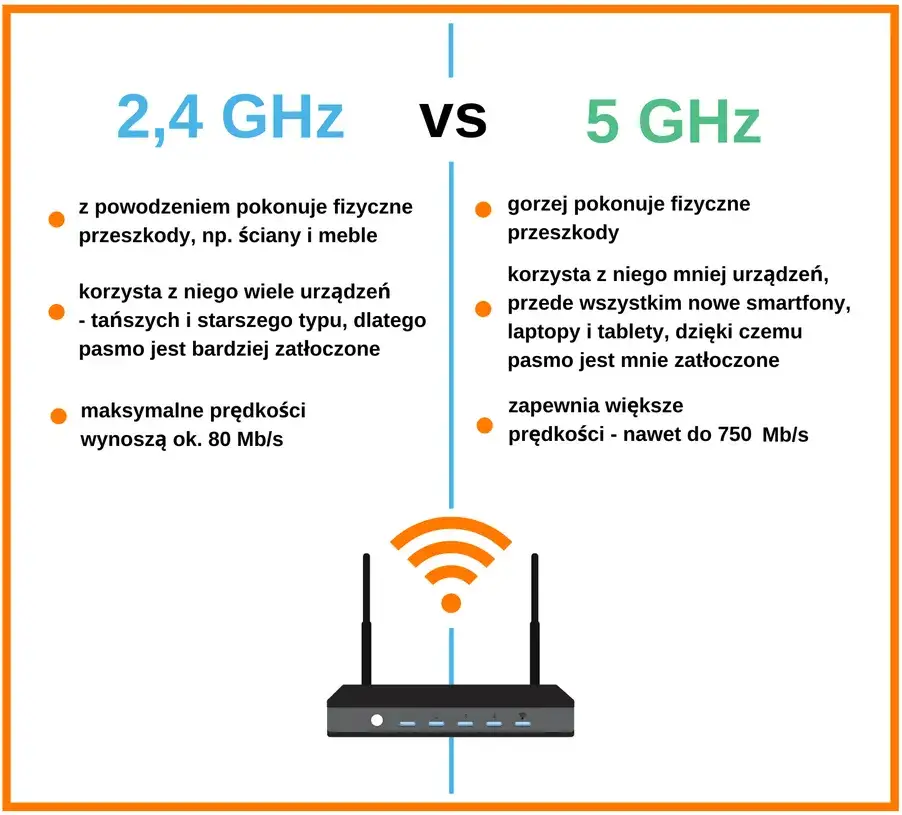
Zacznijmy od podstaw. Kiedy mówimy o Wi-Fi, najczęściej mamy do czynienia z dwoma głównymi pasmami częstotliwości: 2.4GHz i 5GHz. Pasmo 2.4GHz charakteryzuje się większym zasięgiem i lepszą zdolnością do przenikania przez ściany i inne przeszkody. Niestety, jest też bardziej podatne na zakłócenia, ponieważ korzysta z niego wiele innych urządzeń, takich jak kuchenki mikrofalowe, telefony bezprzewodowe czy urządzenia Bluetooth. To sprawia, że w zatłoczonych środowiskach prędkość i stabilność połączenia mogą być dalekie od ideału.
Z kolei pasmo 5GHz oferuje znacznie wyższe prędkości transmisji danych i jest mniej podatne na zakłócenia, ponieważ jest mniej obciążone. Ma jednak krótszy zasięg i gorzej radzi sobie z przeszkodami fizycznymi. Dlaczego więc warto z niego korzystać? W środowisku domowym, gdzie mamy wiele urządzeń podłączonych do sieci (smartfony, laptopy, telewizory, urządzenia smart home), pasmo 5GHz pozwala na szybsze pobieranie plików, płynniejsze strumieniowanie wideo w wysokiej rozdzielczości i ogólnie bardziej responsywne działanie internetu. Jeśli zależy Ci na maksymalnej wydajności i stabilności połączenia, zwłaszcza gdy jesteś blisko routera, 5GHz to zdecydowanie lepszy wybór.
Czy twój smartfon obsługuje pasmo 5GHz?
To jest często pomijany, ale kluczowy punkt diagnostyczny. Zanim zagłębisz się w ustawienia routera czy telefonu, musisz upewnić się, że Twój smartfon w ogóle jest w stanie "zobaczyć" i połączyć się z siecią 5GHz. Wiele starszych lub tańszych modeli telefonów obsługuje wyłącznie pasmo 2.4GHz. W dzisiejszych czasach większość nowych smartfonów jest wyposażona w moduły Wi-Fi obsługujące oba pasma (tzw. Dual-Band), ale weryfikacja nigdy nie zaszkodzi. Jeśli Twój telefon nie obsługuje 5GHz, żadne zmiany w konfiguracji routera nie pomogą. W dalszej części pokażę Ci, jak to sprawdzić.
Sprawdź, czy twój telefon obsługuje Wi-Fi 5GHz
Metoda 1: Sprawdź specyfikację techniczną online
Najprostszym i najbardziej wiarygodnym sposobem na sprawdzenie, czy Twój telefon obsługuje pasmo 5GHz, jest zajrzenie do jego specyfikacji technicznej. Możesz to zrobić na kilka sposobów:
- Strona producenta: Wejdź na oficjalną stronę internetową producenta Twojego smartfona i wyszukaj swój model. W sekcji "Specyfikacja" lub "Łączność" szukaj informacji o Wi-Fi.
- Zaufane serwisy technologiczne: Portale takie jak GSMArena, Kimovil czy DeviceSpecifications oferują szczegółowe bazy danych specyfikacji telefonów. Wystarczy wpisać model telefonu w wyszukiwarkę.
Szukaj fraz takich jak "Wi-Fi 802.11ac", "Wi-Fi 5GHz", "Dual-band Wi-Fi" lub "Wi-Fi 6" (802.11ax). Obecność tych standardów oznacza, że Twój telefon jest kompatybilny z pasmem 5GHz. Jeśli widzisz tylko "Wi-Fi 802.11b/g/n", prawdopodobnie oznacza to brak wsparcia dla 5GHz.
Metoda 2: Użyj aplikacji do analizy sieci Wi-Fi
Jeśli masz wątpliwości lub chcesz mieć pewność, możesz skorzystać z dedykowanych aplikacji do analizy sieci Wi-Fi. Moją ulubioną jest "WiFi Analyzer", dostępna zarówno na Androida, jak i iOS (choć wersje mogą się różnić funkcjonalnością). Te aplikacje skanują wszystkie dostępne sieci w Twoim otoczeniu i wyświetlają szczegółowe informacje, w tym pasmo, na którym nadają.
Jak to działa? Uruchom aplikację i sprawdź, czy na liście wykrytych sieci pojawiają się inne sieci 5GHz z Twojego otoczenia (np. sąsiadów). Jeśli widzisz inne sieci 5GHz, ale nie widzisz swojej, to sugeruje, że problem leży raczej po stronie routera lub jego konfiguracji, a nie samego telefonu. Jeśli natomiast aplikacja nie wykrywa żadnych sieci 5GHz, nawet tych sąsiednich, może to wskazywać na problem z modułem Wi-Fi 5GHz w Twoim telefonie.
Metoda 3 (dla Androida): Ukryte ustawienia telefonu
W niektórych telefonach z Androidem, zwłaszcza tych z bardziej zaawansowanymi opcjami deweloperskimi, można czasem znaleźć ukryte informacje o obsługiwanych pasmach Wi-Fi. Zazwyczaj wymaga to włączenia trybu deweloperskiego (przez wielokrotne kliknięcie numeru kompilacji w "Informacjach o telefonie"). Następnie w opcjach deweloperskich możesz poszukać ustawień związanych z Wi-Fi. Pamiętaj jednak, że te opcje mogą się znacznie różnić w zależności od producenta telefonu i wersji Androida, a grzebanie w nich bez pewności może prowadzić do niepożądanych zmian. Zawsze ostrożnie podchodź do ukrytych ustawień.
Router pod lupą: Sprawdź jego konfigurację
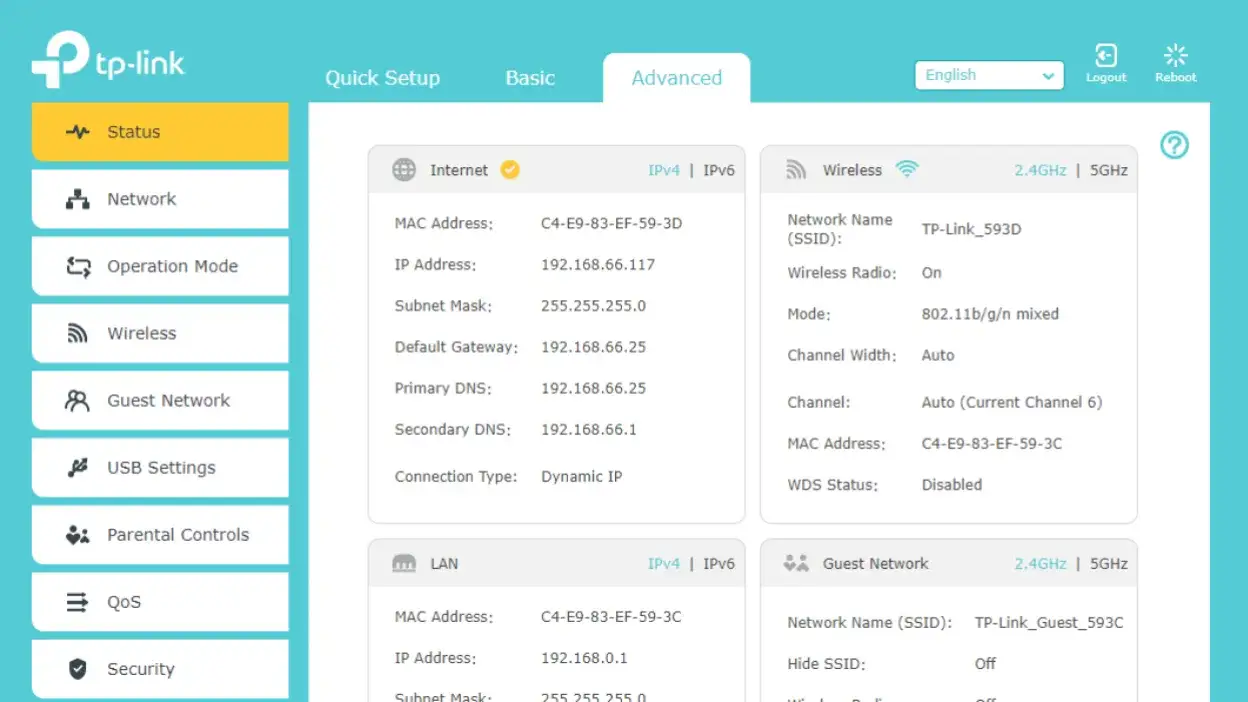
Jeśli Twój telefon na pewno obsługuje pasmo 5GHz, a mimo to nie widzi Twojej sieci, to nadszedł czas, aby przyjrzeć się konfiguracji routera. To tutaj często tkwi sedno problemu.
Smart Connect (Band Steering): Jedna nazwa, dwa pasma
Wiele nowoczesnych routerów, zwłaszcza tych dostarczanych przez operatorów internetowych w Polsce (np. Plus, Netia, Orange), domyślnie korzysta z funkcji nazywanej "Smart Connect" lub "Band Steering". Jej założeniem jest ułatwienie życia użytkownikom: router nadaje jedną nazwę sieci (SSID) dla obu pasm 2.4GHz i 5GHz. Urządzenia mają automatycznie łączyć się z optymalnym pasmem, w zależności od odległości od routera i obciążenia sieci.
W teorii brzmi to świetnie, ale w praktyce często powoduje problemy. Niektóre telefony, zwłaszcza te ze starszymi modułami Wi-Fi lub specyficznym oprogramowaniem, mogą mieć trudności z prawidłowym przełączaniem się między pasmami. Często "uparcie" trzymają się pasma 2.4GHz, nawet jeśli 5GHz jest dostępne i oferuje lepszą wydajność. Może to być szczególnie widoczne, gdy sygnał 5GHz jest nieco słabszy, ale nadal wystarczający do stabilnego połączenia. W takich sytuacjach telefon po prostu nie "widzi" pasma 5GHz, bo router prezentuje mu tylko jedną, wspólną sieć.
Jak rozdzielić pasma 2.4 GHz i 5 GHz w ustawieniach routera?
Rozdzielenie pasm to jedno z najskuteczniejszych rozwiązań problemu z niewidocznym 5GHz. Dzięki temu Twój telefon będzie mógł samodzielnie wybrać, z którą siecią się połączyć. Oto jak to zrobić krok po kroku:
-
Zaloguj się do panelu administracyjnego routera:
- Otwórz przeglądarkę internetową na komputerze lub telefonie podłączonym do Twojej sieci Wi-Fi (nawet jeśli to 2.4GHz).
- W pasku adresu wpisz adres IP routera. Najczęściej jest to 192.168.1.1 lub 192.168.0.1. Czasem może to być inny adres, np. 192.168.8.1 (Huawei) lub adres podany na naklejce na spodzie routera.
- Wprowadź nazwę użytkownika i hasło. Domyślne dane często to "admin/admin", "user/user" lub są podane na naklejce routera. Jeśli je zmieniłeś i nie pamiętasz, być może konieczny będzie reset routera do ustawień fabrycznych (co spowoduje utratę wszystkich konfiguracji!).
- Znajdź ustawienia Wi-Fi: Po zalogowaniu poszukaj sekcji dotyczącej sieci bezprzewodowej, Wi-Fi lub Wireless Settings. Może być ona podzielona na "2.4GHz" i "5GHz".
- Wyłącz Smart Connect/Band Steering: Jeśli Twój router ma tę funkcję, poszukaj opcji "Smart Connect", "Band Steering", "Unified SSID" lub podobnej i ją wyłącz.
-
Nadaj osobne nazwy (SSID) dla każdego pasma:
- Dla pasma 2.4GHz zmień nazwę sieci (SSID) na coś w stylu "MojaSiec_2.4GHz".
- Dla pasma 5GHz zmień nazwę sieci (SSID) na "MojaSiec_5GHz".
- Upewnij się, że obie sieci mają ustawione silne hasła (najlepiej WPA2/WPA3).
- Zapisz zmiany i zrestartuj router: Po zastosowaniu zmian router zazwyczaj wymaga ponownego uruchomienia. Po restarcie powinieneś zobaczyć dwie oddzielne sieci Wi-Fi na liście dostępnych połączeń w swoim telefonie.
Ukryta sieć (Hidden SSID): Czy pasmo 5GHz jest widoczne?
Inną, choć rzadszą przyczyną niewidoczności sieci 5GHz, może być jej konfiguracja jako ukryta sieć (Hidden SSID) w ustawieniach routera. Oznacza to, że router nie rozgłasza nazwy sieci, co ma zwiększyć bezpieczeństwo (choć w praktyce jest to minimalne zabezpieczenie). Jeśli sieć jest ukryta, Twój telefon po prostu nie zobaczy jej na liście dostępnych sieci.Aby to sprawdzić, zaloguj się do panelu administracyjnego routera (jak w poprzednim punkcie) i w ustawieniach sieci 5GHz poszukaj opcji "Broadcast SSID", "Hide SSID" lub "Enable SSID". Upewnij się, że opcja ukrywania SSID jest wyłączona, a rozgłaszanie nazwy sieci jest włączone. Jeśli jednak z jakiegoś powodu chcesz mieć ukrytą sieć 5GHz, możesz ją dodać ręcznie w telefonie:
- W ustawieniach Wi-Fi telefonu wybierz opcję "Dodaj sieć" lub "Inna sieć".
- Wprowadź dokładną nazwę sieci (SSID) dla pasma 5GHz.
- Wybierz typ zabezpieczeń (najczęściej WPA2/WPA3 Personal).
- Wprowadź hasło do sieci.
- Zapisz i połącz się.
Zmiana kanału Wi-Fi: Który wybrać dla 5GHz?
W paśmie 5GHz dostępnych jest wiele kanałów, ale nie wszystkie są równie dobre, a automatyczny wybór kanału przez router nie zawsze jest optymalny. Czasami router może wybrać kanał, z którym Twój telefon ma problem z komunikacją. W Europie (w tym w Polsce) dla pasma 5GHz dostępne są konkretne kanały.
Moje doświadczenie pokazuje, że ręczna zmiana kanału na jeden z niższego zakresu (np. 36, 40, 44, 48) często rozwiązuje problemy z widocznością lub stabilnością połączenia 5GHz. Te kanały są zazwyczaj mniej problematyczne i nie podlegają regulacjom DFS (o których za chwilę). Zaloguj się do routera, znajdź ustawienia sieci 5GHz i w opcji "Kanał" lub "Channel" wybierz jeden z wymienionych. Po zapisaniu zmian i restarcie routera sprawdź, czy telefon widzi sieć.
Kanały DFS: Dlaczego telefon może ich unikać?
Wspomniałem o kanałach DFS (Dynamic Frequency Selection) to ważny aspekt pasma 5GHz. Kanały te (zazwyczaj powyżej 100) są współdzielone z systemami radarowymi, np. meteorologicznymi. Aby uniknąć zakłócania ich pracy, router, zanim zacznie nadawać na kanale DFS, musi przez pewien czas (od 1 do 10 minut) nasłuchiwać, czy nie ma w pobliżu sygnałów radarowych. Jeśli wykryje radar, musi zmienić kanał.
Wiele telefonów, ze względów bezpieczeństwa i oszczędzania energii, może mieć problemy z wykrywaniem sieci na kanałach DFS lub połączenie może być niestabilne. Może się zdarzyć, że router nadaje na takim kanale, a telefon go po prostu nie "widzi" lub nie chce się z nim łączyć. Dlatego, jeśli masz problemy, a router automatycznie wybrał kanał z wyższego zakresu, zdecydowanie zalecam zmianę kanału na jeden spoza zakresu DFS, czyli na wspomniane wcześniej kanały 36, 40, 44 lub 48. To często rozwiązuje problem "niewidzialnej" sieci 5GHz.
Co możesz zrobić po stronie smartfona?
Poza konfiguracją routera, istnieje kilka prostych, ale często skutecznych kroków, które możesz wykonać bezpośrednio na swoim smartfonie.
Restart telefonu i routera: Absolutne podstawy
Wiem, że to brzmi banalnie, ale często najprostsze rozwiązania są najskuteczniejsze. Restart zarówno telefonu, jak i routera potrafi rozwiązać wiele przejściowych problemów z siecią. Router, podobnie jak komputer, może potrzebować odświeżenia, aby prawidłowo działać. Wyłącz router z prądu na około 30 sekund, a następnie włącz go ponownie. Zrób to samo ze swoim telefonem. Po ponownym uruchomieniu obu urządzeń sprawdź, czy sieć 5GHz jest widoczna.
"Zapomnij tę sieć": Resetowanie połączenia Wi-Fi
Czasami telefon może mieć zapisane błędne lub przestarzałe dane dotyczące Twojej sieci Wi-Fi, co uniemożliwia prawidłowe połączenie z pasmem 5GHz. W takiej sytuacji warto "zapomnieć" sieć i połączyć się z nią ponownie, jakby była to zupełnie nowa sieć.
Dla Androida:
- Przejdź do "Ustawienia" > "Sieć i internet" > "Wi-Fi".
- Znajdź swoją sieć Wi-Fi na liście, dotknij jej lub przytrzymaj palec.
- Wybierz opcję "Zapomnij sieć" lub "Usuń sieć".
- Po usunięciu, ponownie wyszukaj dostępne sieci i połącz się z siecią 5GHz (jeśli rozdzieliłeś pasma, wybierz tę z dopiskiem "_5GHz"), wprowadzając hasło.
Dla iOS (iPhone/iPad):
- Przejdź do "Ustawienia" > "Wi-Fi".
- Znajdź swoją sieć Wi-Fi na liście i dotknij ikony "i" obok jej nazwy.
- Wybierz opcję "Zapomnij tę sieć".
- Po usunięciu, wróć do listy sieci i połącz się z siecią 5GHz, wprowadzając hasło.
Aktualizacje systemu operacyjnego
Nieaktualne oprogramowanie systemowe w telefonie może być źródłem wielu problemów, w tym tych związanych z łącznością Wi-Fi. Producenci regularnie wydają aktualizacje, które poprawiają stabilność, bezpieczeństwo i kompatybilność. Zawsze upewnij się, że Twój telefon ma zainstalowaną najnowszą wersję systemu operacyjnego. Przejdź do "Ustawień" > "Informacje o telefonie" (lub "System") > "Aktualizacja oprogramowania" i sprawdź dostępność aktualizacji.
Tryb oszczędzania energii a Wi-Fi
Wiele smartfonów oferuje tryby oszczędzania energii, które mają na celu wydłużenie czasu pracy baterii. Niestety, często odbywa się to kosztem wydajności i funkcjonalności, w tym również Wi-Fi. Tryb oszczędzania energii może ograniczać częstotliwość skanowania sieci Wi-Fi, zmniejszać moc sygnału lub wpływać na stabilność połączenia. Spróbuj tymczasowo wyłączyć tryb oszczędzania energii i sprawdź, czy sieć 5GHz stanie się widoczna lub czy połączenie będzie stabilniejsze. Jeśli tak, to znalazłeś przyczynę.
Gdy nic nie pomaga: Zaawansowane rozwiązania
Jeśli mimo zastosowania wszystkich powyższych metod Twój telefon nadal nie widzi sieci 5GHz, czas na bardziej zaawansowane działania.
Reset ustawień sieciowych: Ostatnia deska ratunku
Reset ustawień sieciowych to bardziej drastyczny krok, który przywraca wszystkie ustawienia związane z siecią (Wi-Fi, Bluetooth, dane komórkowe) do wartości fabrycznych. Oznacza to, że stracisz wszystkie zapisane hasła do sieci Wi-Fi, sparowane urządzenia Bluetooth i inne konfiguracje sieciowe. Jest to jednak potężne narzędzie, które może rozwiązać głęboko zakorzenione problemy z łącznością.- Dla Androida: Przejdź do "Ustawienia" > "System" > "Opcje resetowania" > "Resetuj ustawienia sieciowe" (lub podobna ścieżka, zależna od producenta).
- Dla iOS (iPhone/iPad): Przejdź do "Ustawienia" > "Ogólne" > "Przenieś lub wyzeruj iPhone'a" > "Wyzeruj" > "Wyzeruj ustawienia sieciowe".
Po zresetowaniu będziesz musiał ponownie połączyć się ze wszystkimi sieciami Wi-Fi i sparować urządzenia Bluetooth.
Sprawdź fora internetowe i wsparcie producenta
Jeśli problem jest specyficzny dla Twojego modelu telefonu lub routera, warto poszukać rozwiązania na forach internetowych poświęconych danym urządzeniom. Często inni użytkownicy borykają się z podobnymi problemami i dzielą się swoimi doświadczeniami. Możesz również skontaktować się bezpośrednio z działem wsparcia technicznego producenta telefonu lub routera. Mają oni dostęp do specyficznych informacji i mogą zaoferować bardziej ukierunkowane rozwiązania.
Przeczytaj również: mGSM.pl: Jak sprawdzić, do jakiej sieci należy numer? Poradnik
Kiedy podejrzewać uszkodzenie sprzętowe?
W większości przypadków problem z niewidoczną siecią 5GHz wynika z konfiguracji oprogramowania lub routera. Jednak w rzadkich sytuacjach może to być objaw fizycznego uszkodzenia modułu Wi-Fi w smartfonie. Jeśli wypróbowałeś wszystkie powyższe metody, a telefon nadal nie widzi żadnych sieci 5GHz (nawet tych sąsiednich, co możesz sprawdzić aplikacją WiFi Analyzer), i nie jest to problem z routerem (inne urządzenia widzą sieć 5GHz bez problemu), to niestety istnieje ryzyko uszkodzenia sprzętowego. W takiej sytuacji najlepiej oddać telefon do profesjonalnego serwisu na diagnostykę. Pamiętaj jednak, że jest to ostateczność i najpierw warto wykluczyć wszystkie inne, prostsze przyczyny.