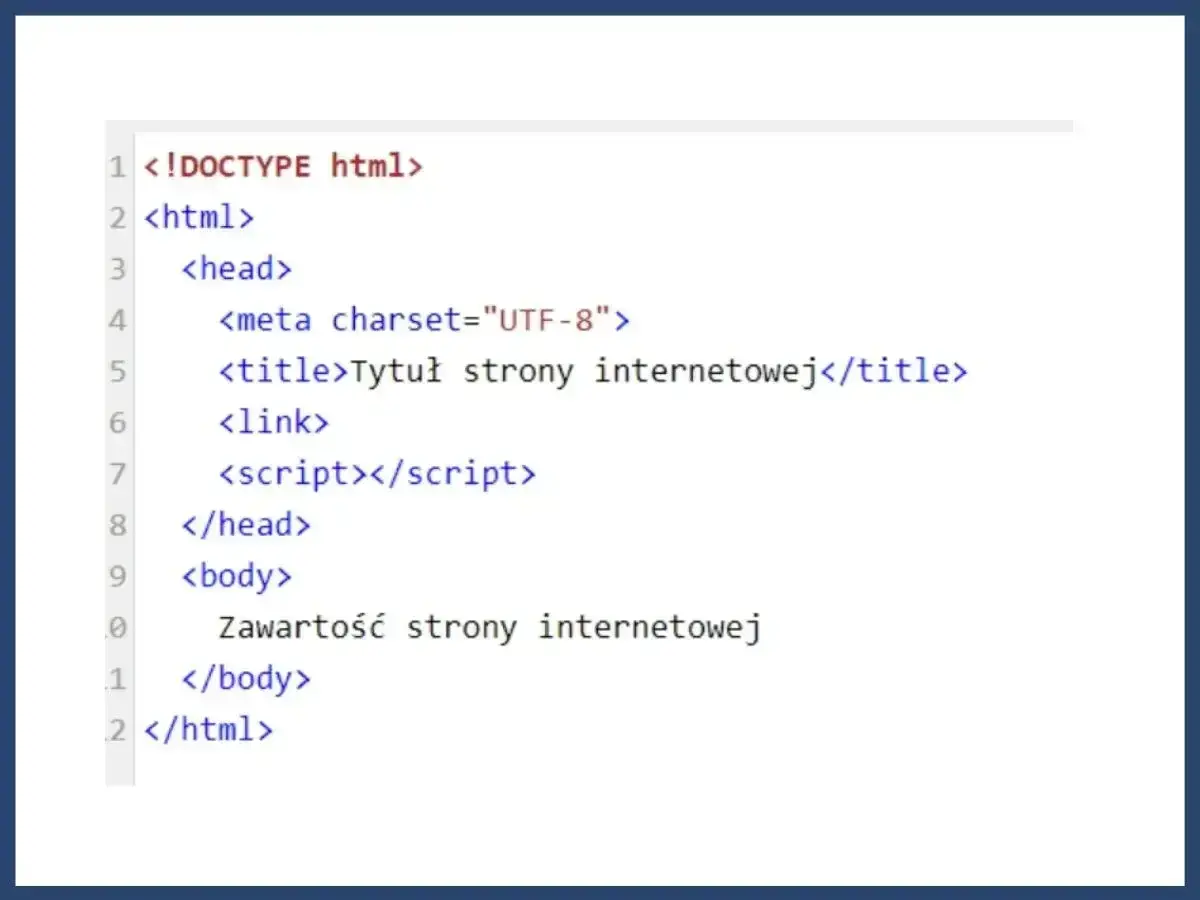
Prosta strona HTML nie wymaga ani drogiego programu, ani skomplikowanej konfiguracji. W tym poradniku pokazuję, jak zrobić stronę html w Notatniku bez zbędnej teorii: od minimalnego szkieletu pliku, przez zapis z właściwym rozszerzeniem, aż po otwarcie strony w przeglądarce. Po drodze wyjaśniam też, które znaczniki warto znać od razu i dlaczego właśnie one robią największą różnicę na starcie.
To są najważniejsze rzeczy, które muszą działać od pierwszej minuty
- Strona HTML w Notatniku działa poprawnie tylko wtedy, gdy plik zapiszesz jako .html, a nie jako .txt.
- W szablonie muszą znaleźć się </strong>, , , ,
i . - Jeśli chcesz poprawnie wyświetlać polskie znaki, kodowanie UTF-8 jest obowiązkowe.
- Na początek wystarczą Ci nagłówki, akapit, link, obraz, listy oraz znaczniki strong i em.
- Gotowy plik otwierasz zwykłym podwójnym kliknięciem w przeglądarce internetowej.
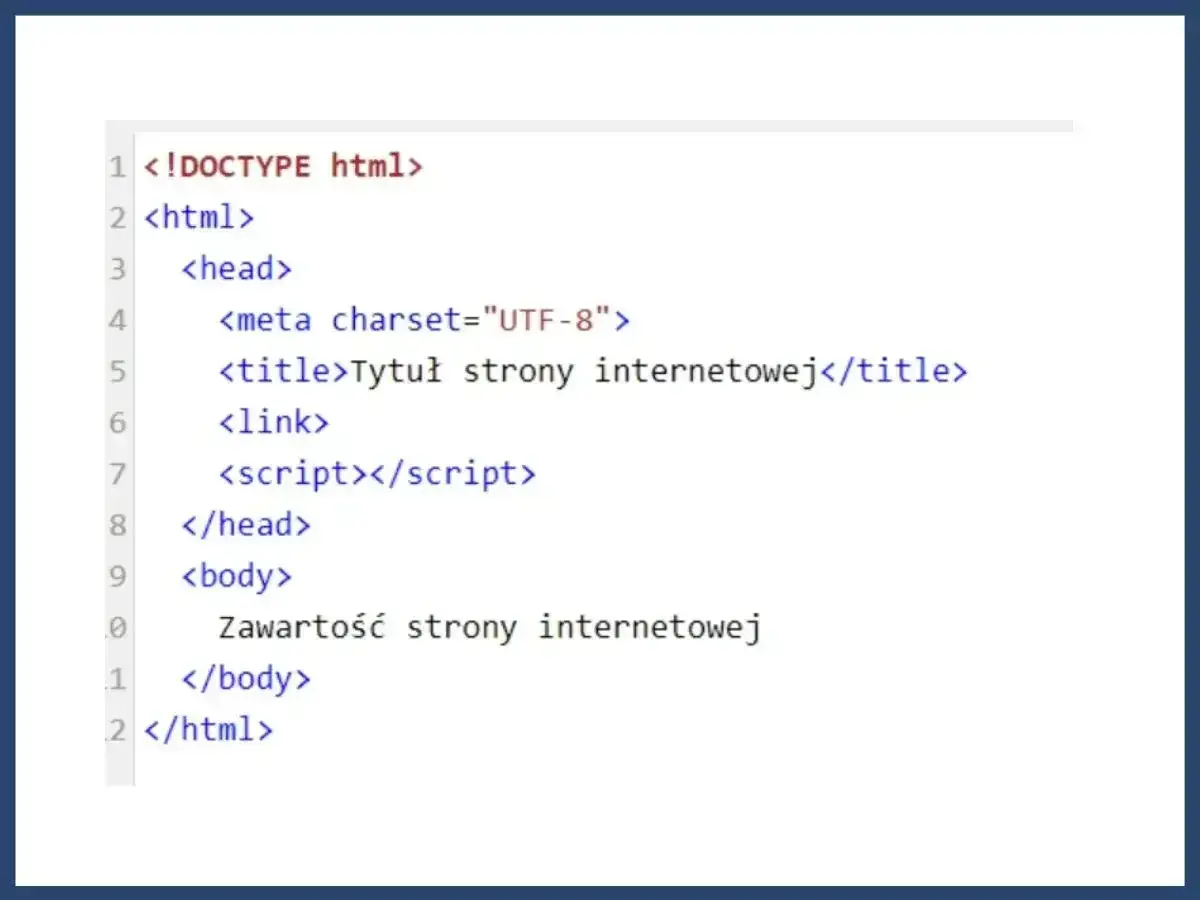
Minimalny szkielet strony HTML5
Ja zawsze zaczynam od najprostszego szkieletu, bo dzięki temu od razu widać, czy problem leży w samym kodzie, czy w zapisie pliku. W HTML5 podstawą jest poprawna deklaracja typu dokumentu, nagłówek z metadanymi i część widoczna w przeglądarce.
  Moja pierwsza strona


  Witaj na mojej stronie
  To jest mój pierwszy akapit w HTML.
Zwróć uwagę, że zapis powinien wyglądać dokładnie </strong>, bez spacji po <!. Tytuł z
Znaczniki, które wystarczą na początek
Na pierwszej stronie nie potrzebujesz dziesiątek elementów. W praktyce wystarczą te, które porządkują treść i nadają jej sens semantyczny, czyli mówią przeglądarce, co jest nagłówkiem, akapitem, linkiem czy obrazem.
Warto od razu rozróżnić semantykę od samego wyglądu. i mówią, że coś jest istotne albo mocno akcentowane, a i działają głównie wizualnie. To drobna różnica, ale przy nauce HTML dobrze wyrabia nawyk pisania kodu, który ma sens także poza samym wyglądem. Gdy te elementy masz opanowane, zostaje już tylko poprawny zapis pliku.
Jak zapisać plik w Notatniku bez pułapek
Najwięcej problemów nie wynika z HTML, tylko z tego, jak plik został zapisany. Jeśli Notatnik potraktuje dokument jak zwykły tekst, przeglądarka nie otworzy go jak strony internetowej.
- Otwórz Notatnik w systemie Windows.
- Wpisz lub wklej gotowy kod HTML.
- Wejdź w menu Plik i wybierz Zapisz jako.
- W polu Typ pliku ustaw Wszystkie pliki (*.*).
- Nazwij plik np. index.html.
- Jeśli możesz wybrać kodowanie, ustaw UTF-8.
Ostatni punkt jest ważniejszy, niż wielu początkujących zakłada. Właśnie UTF-8 odpowiada za poprawne wyświetlanie polskich znaków, więc bez niego łatwo zobaczyć zamiast ą, ę czy ł przypadkowe znaki lub pytajniki. Jeśli zapiszesz plik jako index.txt, przeglądarka nie potraktuje go jak strony HTML, tylko jak zwykły tekst.
Jak otworzyć stronę i sprawdzić efekt
Po zapisaniu pliku nie trzeba żadnych dodatkowych narzędzi. Najprostszy test to podwójne kliknięcie pliku albo wybranie opcji Otwórz za pomocą i wskazanie dowolnej przeglądarki, na przykład Chrome, Edge lub Firefox.
Jeśli zamiast strony widzisz zwykły tekst, najczęściej plik nadal ma rozszerzenie .txt albo został zapisany bez opcji Wszystkie pliki. Jeśli wszystko działa, zobaczysz tytuł na karcie przeglądarki i treść z sekcji body na stronie. Jeśli coś wygląda źle, najpierw sprawdź trzy rzeczy: rozszerzenie pliku, kodowanie UTF-8 i to, czy wszystkie znaczniki są domknięte.
Warto też odświeżać stronę po każdej zmianie w kodzie. Przy krótkich plikach to drobiazg, ale przy nauce bardzo pomaga zauważyć, który fragment HTML rzeczywiście zmienia wygląd strony, a który jeszcze nie daje efektu. Dzięki temu szybciej rozumie się logikę działania całego dokumentu.
Najczęstsze błędy początkujących
Tu zwykle wszystko rozbija się o detale. Sama struktura HTML jest prosta, ale kilka małych pomyłek potrafi zablokować cały efekt i zniechęcić już po pierwszej próbie.
| Błąd | Jak wygląda w praktyce | Jak to naprawić |
|---|---|---|
Zapis jako .txt
|
Plik otwiera się w edytorze tekstu, a nie w przeglądarce jako strona | Ustaw typ pliku na Wszystkie pliki i dodaj rozszerzenie .html |
Brak |
Polskie znaki wyświetlają się błędnie | Dodaj deklarację kodowania w sekcji |
| Nie domknięte tagi | Układ strony jest rozjechany albo część treści znika | Sprawdź pary otwierające i zamykające, na przykład |
Brak alt przy obrazkach |
Grafika nie ma opisu dla czytników ekranu i awarii ładowania | Dodaj krótki, konkretny opis zamiast pustego atrybutu |
| Używanie tabel do layoutu | Strona robi się trudna w utrzymaniu i mało elastyczna | Układ buduj znacznikami semantycznymi, a wygląd przenoś do CSS |
Jeśli mam wskazać jeden błąd, który pojawia się najczęściej, to jest nim właśnie zły zapis pliku. Drugi w kolejności to brak UTF-8, bo wtedy początkujący myśli, że HTML nie działa, a problem leży tylko w kodowaniu. Kiedy te rzeczy są opanowane, przejście do bardziej uporządkowanego tworzenia strony staje się dużo prostsze.
Co zrobić po pierwszej wersji strony
Pierwszy plik HTML w Notatniku ma przede wszystkim nauczyć Cię logiki strony: co jest strukturą, co treścią, a co metadanymi. Dopiero potem warto sięgnąć po wygodniejsze edytory, takie jak VS Code albo Notepad++, bo dają kolorowanie składni, podpowiedzi i szybsze wyłapywanie błędów.
- Jeśli chcesz pisać wygodniej, przenieś się później do VS Code albo Notepad++.
- Jeśli chcesz zmieniać wygląd, następny krok to CSS.
- Jeśli chcesz lepiej rozumieć strukturę, ćwicz na małych stronach z kilkoma sekcjami.
Notatnik nie jest najlepszym środowiskiem do dużych projektów, ale jako pierwszy krok działa bardzo dobrze: zmusza do zrozumienia struktury, zamiast polegać na podpowiedziach edytora. I właśnie dlatego tak łatwo z niego zbudować solidne podstawy pod dalszą naukę.